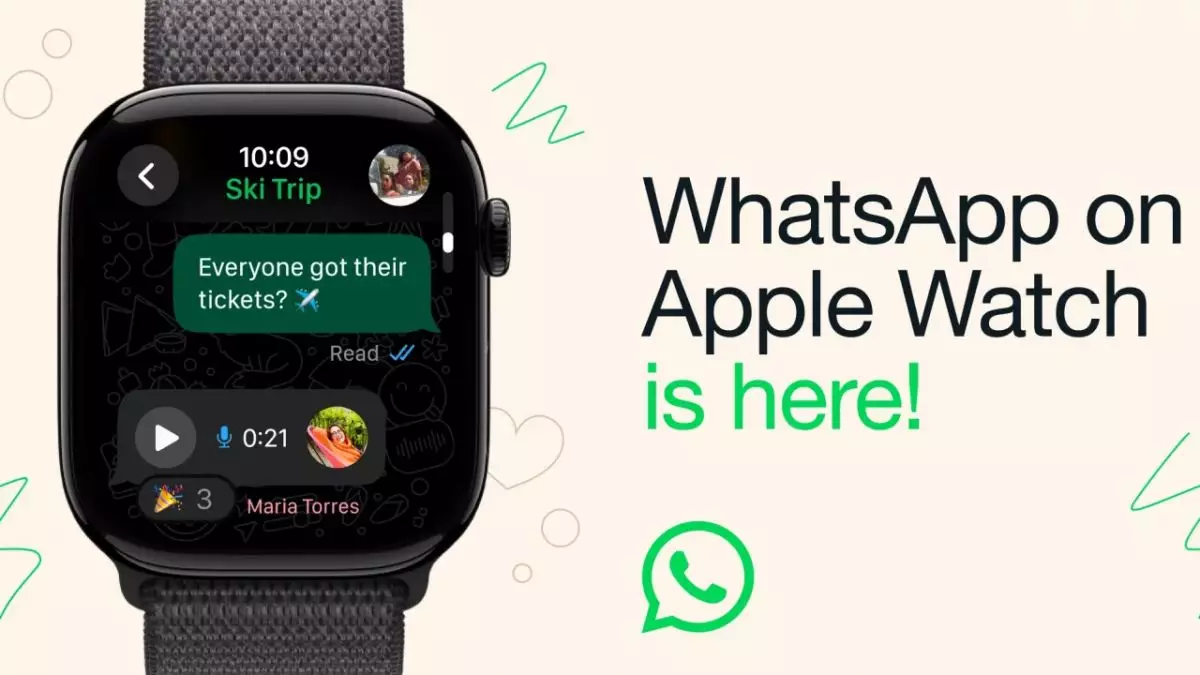

Anda ingin tetap terhubung dengan WhatsApp langsung dari pergelangan tangan tanpa harus mengeluarkan atau membawa iPhone setiap saat? Sejak peluncuran resmi aplikasi WhatsApp untuk Apple Watch pada November 2025, hal ini menjadi lebih mudah. Aplikasi native ini memungkinkan Anda membaca pesan lengkap, membalas teks, mengirim voice message, melihat foto atau sticker, dan menerima notifikasi panggilan langsung di jam tangan pintar Anda.
Instal WhatsApp di Apple Watch tanpa iPhone berarti Anda bisa chatting sambil beraktivitas tanpa mengeluarkan ponsel dari saku atau tas. Meski setup awal memerlukan iPhone yang dipasangkan, Anda bisa menggunakan fitur utama saat iPhone tetap di rumah atau kantor asalkan iPhone menyala, terhubung internet, dan Apple Watch terhubung ke WiFi atau jaringan cellular. Panduan ini menjelaskan langkah demi langkah instalasi, setup, penggunaan, serta cara memaksimalkan mode tanpa iPhone di dekat secara akurat berdasarkan dokumentasi resmi WhatsApp dan Apple per 2026. Anda akan mendapatkan pengalaman chatting yang seamless, aman dengan end-to-end encryption, dan efisien di pergelangan tangan.
Persyaratan Sistem yang Harus Dipenuhi
Pastikan perangkat Anda memenuhi syarat minimum sebelum instal WhatsApp di Apple Watch. Apple Watch Series 4 atau model lebih baru (termasuk Series 10, Ultra 2) berjalan di watchOS 10 atau versi lebih tinggi. iPhone harus menjalankan iOS 9.1 atau lebih baru (disarankan iOS 18+ untuk performa optimal), serta aplikasi WhatsApp versi terbaru dari App Store.
Apple Watch dan iPhone harus sudah dipasangkan melalui Bluetooth. Aktifkan opsi automatic app downloads di aplikasi Watch pada iPhone. Bluetooth iPhone harus selalu menyala saat setup awal, dan iPhone berada dalam jangkauan. Untuk mode tanpa iPhone di dekat, gunakan Apple Watch model Cellular yang terhubung ke jaringan data seluler atau WiFi stabil. Akun WhatsApp Anda harus aktif dan diverifikasi melalui nomor telepon utama.
Periksa update sistem di iPhone (Pengaturan > Umum > Pembaruan Perangkat Lunak) dan di Apple Watch (aplikasi Watch > Umum > Pembaruan Software). Kompatibilitas ini memastikan sinkronisasi notifikasi dan pesan berjalan lancar tanpa gangguan. Jika model watch Anda lebih lama dari Series 4, aplikasi tidak akan muncul di App Store watchOS.
Langkah-langkah Instalasi WhatsApp di Apple Watch
Anda memiliki dua cara utama untuk instal WhatsApp di Apple Watch: melalui aplikasi Watch di iPhone (paling mudah) atau langsung dari App Store di Apple Watch.
Cara instal via aplikasi Watch di iPhone Buka aplikasi Watch di iPhone Anda. Pilih tab “My Watch” di bagian bawah. Gulir ke bawah hingga menemukan bagian “Available Apps”. Cari WhatsApp di daftar aplikasi yang tersedia untuk diinstal. Ketuk tombol “Install” di samping nama WhatsApp. Tunggu proses unduh dan instalasi selesai – biasanya hanya beberapa detik hingga satu menit tergantung koneksi internet. Aplikasi akan otomatis muncul di home screen Apple Watch setelah instalasi berhasil.
Cara instal langsung dari App Store di Apple Watch Tekan Digital Crown untuk membuka layar home Apple Watch. Cari ikon App Store dan ketuk untuk membukanya. Gunakan Digital Crown atau ketuk kolom pencarian, lalu ketik “WhatsApp”. Pilih aplikasi resmi WhatsApp Messenger yang diterbitkan oleh WhatsApp LLC. Ketuk tombol “Get” atau ikon unduh. Masukkan Apple ID password jika diminta (atau gunakan Face ID/Touch ID di iPhone yang dipasangkan). Tunggu instalasi selesai dan ikon WhatsApp muncul di grid aplikasi watch.
Kedua metode menghasilkan hasil sama. Pilih yang paling nyaman berdasarkan situasi Anda. Setelah terinstal, ikon WhatsApp berwarna hijau khas muncul di Apple Watch siap digunakan.
Setup Awal dan Verifikasi Akun WhatsApp
Instalasi selesai bukan berarti aplikasi langsung siap chat. Anda harus mengaktifkan sinkronisasi dan notifikasi.
Buka aplikasi Watch di iPhone. Masuk ke bagian Notifications. Gulir ke “Mirror iPhone Alerts From” dan aktifkan toggle untuk WhatsApp. Kembali ke Pengaturan di iPhone, pilih Notifications > WhatsApp, lalu aktifkan “Allow Notifications” serta semua opsi alert (Lockscreen, Notification Center, Banners). Pastikan iPhone dan Apple Watch saling terhubung via Bluetooth dengan jarak dekat.
Buka aplikasi WhatsApp di Apple Watch. Aplikasi akan meminta izin akses notifikasi dan data chat. Izinkan semua permintaan. Aplikasi akan sinkron dengan akun WhatsApp di iPhone Anda secara otomatis karena multi-device support WhatsApp. Anda tidak perlu scan QR code tambahan atau login ulang dari nol. Tunggu beberapa saat hingga daftar chat dan kontak muncul di layar watch. Jika tidak muncul, restart kedua perangkat lalu coba lagi.
Proses ini memastikan semua pesan, media, dan status ter-sync real-time. Verifikasi berhasil jika Anda bisa melihat chat terbaru dan notifikasi masuk langsung di wrist.
Cara Menggunakan WhatsApp untuk Chatting di Apple Watch
Aplikasi WhatsApp di Apple Watch menawarkan antarmuka sederhana yang dioptimalkan untuk layar kecil. Gulir menggunakan Digital Crown atau swipe untuk navigasi chat list. Ketuk chat tertentu untuk membuka percakapan. Baca pesan teks lengkap meski panjang, lihat preview foto, sticker, atau emoji secara jelas.
Untuk membalas pesan, ketuk tombol Reply. Pilih opsi dictation (ucapkan teks), quick replies (pilih dari template), emoji, atau ketik langsung menggunakan Scribble atau keyboard QWERTY kecil. Kirim voice message dengan menekan ikon mikrofon dan rekam hingga 30 detik. Dengarkan voice incoming dengan mengetuk play.
Lihat media seperti foto atau sticker langsung di layar watch dengan zoom gesture jika diperlukan. Balas dengan reaction emoji cepat tanpa membuka chat penuh. Untuk panggilan masuk WhatsApp, Anda menerima notifikasi di watch, bisa accept/decline atau mute langsung dari pergelangan.
Fitur ini membuat chatting lebih cepat saat Anda sedang olahraga, meeting, atau mengemudi. Semua komunikasi tetap terenkripsi end-to-end, sehingga privasi terjaga seperti di iPhone.
Mengaktifkan Mode Chatting Tanpa iPhone di Dekat
Inilah kunci “tanpa iPhone”: Apple Watch bisa berfungsi mandiri saat iPhone tidak berada di dekat asalkan kondisi berikut terpenuhi. Gunakan Apple Watch Cellular atau hubungkan ke WiFi yang sama dengan iPhone (atau jaringan WiFi lain). Pastikan iPhone tetap menyala dan terhubung ke internet (WiFi atau data seluler) meski di rumah atau kantor.
Buka aplikasi Watch di iPhone > Cellular (jika model Cellular) dan aktifkan. Di watchOS Settings > WiFi, sambungkan ke jaringan yang stabil. Saat iPhone online, watch bisa menerima push notifikasi WhatsApp, sync pesan baru, dan kirim reply via internet watch. Anda bisa meninggalkan iPhone di rumah saat joging atau belanja sambil tetap balas chat penting.
Catatan penting: Jika iPhone mati total atau tidak terhubung internet sama sekali, sync akan terhenti hingga iPhone kembali online. Mode ini tidak sepenuhnya independent seperti app mandiri, tapi sangat praktis untuk kebanyakan pengguna. Uji coba di area dengan sinyal kuat untuk menghindari delay.
Troubleshooting Masalah Umum dan Solusinya
Beberapa pengguna mengalami masalah seperti notifikasi tidak muncul atau aplikasi tidak sinkron. Jika aplikasi WhatsApp tidak muncul setelah instal, periksa automatic downloads aktif dan restart iPhone serta watch. Pastikan Bluetooth menyala dan perangkat dalam jangkauan selama setup.
Notifikasi terlambat atau hilang? Buka Pengaturan iPhone > Notifications > WhatsApp dan aktifkan ulang semua opsi. Di aplikasi Watch, matikan lalu nyalakan lagi Mirror untuk WhatsApp. Jika voice message gagal kirim, cek koneksi internet watch dan microphone permission.
Battery watch cepat habis? Kurangi frekuensi background refresh atau matikan notifikasi non-esensial sementara. Jika chat tidak update, force close app di watch lalu buka kembali. Untuk error login, uninstall lalu instal ulang aplikasi. Hubungi support WhatsApp melalui iPhone app jika masalah berlanjut. Selalu update ke watchOS dan WhatsApp versi terbaru untuk fix bug.
Tips Optimalisasi Penggunaan dan Hemat Baterai
Manfaatkan fitur ini secara maksimal dengan mengatur quick replies di iPhone yang langsung tersedia di watch. Aktifkan Raise to Wake untuk notifikasi otomatis muncul saat mengangkat tangan. Gunakan Siri di watch untuk dictation cepat (“Reply to [contact] saying [pesan]”).
Untuk hemat baterai, nonaktifkan always-on display saat tidak perlu atau kurangi brightness. Hindari streaming media besar di watch karena layar kecil dan baterai terbatas. Gabungkan dengan fitur Focus mode iPhone agar notifikasi WhatsApp hanya masuk saat diperlukan. Rutin charge watch setiap malam untuk kesiapan seharian.
Perbandingan dengan Aplikasi Pihak Ketiga
Aplikasi resmi WhatsApp lebih aman dan stabil dibanding third-party seperti WatchChat 2 atau WA Watch. Aplikasi resmi terintegrasi sempurna dengan multi-device WhatsApp, tidak berisiko banned account, dan update fitur langsung dari Meta. Namun kadang aplikasi pihak ketiga menjanjikan akses lebih independent tapi sering meminta permission luas, berpotensi mengganggu privasi, dan tidak selalu reliable.
Pilih resmi kecuali Anda butuh fitur khusus yang belum tersedia (seperti keyboard swipe lanjutan). Resmi sudah mencakup 90% kebutuhan chatting sehari-hari dengan keamanan terbaik.
Update dan Fitur Masa Depan WhatsApp di Apple Watch
WhatsApp terus mengembangkan app watch sejak peluncuran 2025. Update mendatang kemungkinan mencakup dukungan video call preview, transfer media lebih besar, dan integrasi lebih baik dengan cellular-only mode. Pantau changelog di App Store atau blog resmi WhatsApp untuk fitur baru. Komunitas pengguna di forum Apple dan Reddit sering berbagi tips update terbaru.
Dengan mengikuti panduan ini, Anda sudah bisa menikmati WhatsApp di Apple Watch secara penuh. Instal sekarang dan rasakan kemudahan chatting dari pergelangan tangan tanpa mengganggu aktivitas utama Anda.
Instal WhatsApp di Apple Watch tanpa iPhone memungkinkan Anda tetap produktif dan terhubung kapan saja. Coba langkah-langkah di atas dan bagikan pengalaman Anda di komentar jika ada pertanyaan tambahan.